Firmar y certificar: Firma digital
Firma digital
Una firma digital actúa como una firma manuscrita tradicional que puede usarse para autenticar la identidad de un usuario y contenido del documento. Almacena información sobre el firmante junto con la fecha, la hora y el estado del documento al momento de firmarse.
Ubique la firma
Antes de firmar un documento, necesita dibujar un campo de firma en donde se debe colocar la firma, obtener un ID digital y crear la firma.
1. Seleccione Proteger > Firmar y certificar > Colocar firma.
2. Presione y mantenga presionado el botón del mouse, y luego arrastre el cursor para establecer la firma.
3. En el cuadro de diálogo Firmar documento, elija un ID digital en un menú desplegable. Si no puede encontrar el ID digital especificado, necesitará obtener un certificado de un proveedor de terceros o crear un ID digital personalizado.
4. (Opcional) Para crear un ID digital personalizado, seleccione ID nuevo en el menú desplegable. En el cuadro de diálogo Agregar ID digital, seleccione Un ID digital nuevo que deseo crear ahora y haga clic en Siguiente. En el próximo paso, seleccione la ubicación para almacenar el archivo del ID digital. Haga clic en Siguiente para escribir su información de identidad, como nombre, departamento, dirección de correo electrónico, etc., para usar cuando genere el certificado autofirmado. En Usar ID digital para, elija la opción que corresponda. Haga clic en Siguiente para especificar la ubicación de almacenamiento y la contraseña para el nuevo archivo de ID digital. Confirme la contraseña y haga clic en Finalizar. La opción Nuevo ID no estará disponible si el gerente de TI configuró y restringió los ID digitales para firmar archivos PDF en la empresa.
5. En Tipo de apariencia, elija un estilo en la lista desplegable o haga clic en el botón Crear para crear un nuevo estilo para el aspecto de su firma. Los estilos creados se agregarán a la lista desplegable de Tipo de aspecto. Consulte Crear apariencia de firma. Puede obtener una vista previa de la firma en el cuadro Vista previa de la firma.
6. En Texto para firmar, escriba el texto en el campo y seleccione una opción de la lista desplegable para especificar su ubicación y el motivo para firmar el documento. Tenga en cuenta que los campos Ubicación y Motivo solo están disponibles cuando se define la firma para que incluya la opción correspondiente en su tipo de apariencia. Para el campo Motivo, Foxit PDF Reader guardará los motivos personalizados para que elija de la lista desplegable fácilmente en usos futuros.
7. Elija cualquiera de las siguientes opciones para firmar archivos PDF:
Ø Para firmar el archivo PDF que está abierto, haga clic en Firmar, y especifique la ubicación y el nombre de archivo para guardar el documento firmado.
Ø Para firmar varios archivos PDF, haga clic en Aplicar a varios archivos. En el cuadro de diálogo emergente Firmar varios documentos, haga lo siguiente:
² Haga clic en Agregar archivos y seleccione Agregar archivos, Agregar carpeta o Agregar archivos abiertos para agregar archivos, carpetas o archivos abiertos que desea firmar con la misma firma digital.
² De manera predeterminada, el documento se firmará en secuencia según estén ordenados en el cuadro de diálogo Firmar varios documentos. Puede modificar el orden de los archivos según su nombre, tiempo de modificación o tamaño al hacer clic en el nombre de la columna correspondiente. También puede arrastrar con el mouse y soltar el archivo en la lista para modificar su orden. Seleccione un archivo y haga clic en el botón Eliminar para eliminarlo, si es necesario.
² Haga clic en Opciones de salida para especificar la carpeta de salida y el nombre de archivo del documento PDF firmado.
² Haga clic en Firmar inmediatamente. Luego, Foxit PDF Reader firmará los documentos PDF con la misma firma digital en la misma ubicación que el documento actual y guardará los documentos firmados en la carpeta que usted especificó.
Nota: Cuando elige un ID digital protegido con contraseña para firmar archivos PDF, se le solicita que escriba la contraseña al aplicar la firma. De manera predeterminada, un documento abierto se firmará inmediatamente después de colocar la firma y, luego, no podrá moverla ni cambiarle el tamaño. Para cambiar este ajuste, desactive la opción Firmar el documento inmediatamente después de poner la firma en Archivo > Preferencias > Firma.
Para establecer la apariencia de la firma digital, seleccione diferentes opciones en el cuadro de diálogo Configurar estilo de la firma. Por ejemplo, una firma puede incluir una imagen de su firma hecha a mano, un logotipo de la compañía, o una foto, fecha, motivos para firmar, etc.
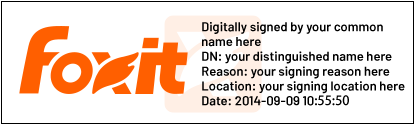
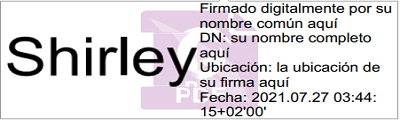
Diferentes aspectos de firma
1. Seleccione Proteger > Firmar y certificar > Colocar firma.
2. Mantenga presionado el botón del mouse y arrastre el cursor para dibujar un cuadro de firma para la firma.
3. En el cuadro de diálogo Firmar documento, haga clic en el botón Crear para crear un nuevo estilo para la apariencia de la firma.
4. En la parte superior del cuadro de diálogo Configurar estilo de la firma, puede configurar el gráfico para la firma. Puede elegir no usar ningún gráfico, usar la firma manuscrita, usar su nombre o usar una imagen de un archivo.
Ø Nombre: Esta pestaña se muestra de forma predeterminada. Si elige esta opción, el nombre del certificado que definió cuando creó el ID digital autofirmado se mostrará en la firma digital.
Ø Escribir: Esta pestaña le permite escribir la firma manuscrita. Al cambiar a la pestaña Escribir desde cualquier otra pestaña, se abre automáticamente la ventana Escribir firma. Escriba la firma allí y haga clic en Aceptar para guardar la firma manuscrita, o bien haga clic en Borrar para descartarla. En la pestaña Escribir, también puede hacer clic en Escribir firma para volver a ver dicha ventana y escribir una nueva firma.
Ø Imagen: Importe un archivo desde el disco local como una imagen. Haga clic en Examinar para seleccionar el archivo. Después de importar la imagen, puede hacer clic en Opacidad para cambiar la opacidad. Si necesita eliminar la imagen importada, haga clic en Borrar.
Ø Ninguno: No use ninguna imagen y muestre solo la información especificada en los grupos Configurar texto y Configurar logotipo.
5. Active las opciones que desea que aparezcan en la firma digital en el grupo Configurar texto. La apariencia de una firma puede incluir gran cantidad de información que muestre los atributos del usuario, como el nombre, el motivo, la ubicación, etc.
6. (Opcional) En el grupo Propiedades de texto, especifique la dirección del texto, la fuente y el tamaño para la información de texto que se muestra en la firma digital.
Nota: Las opciones de Dirección del texto se aplican tanto al nombre común como al texto configurado (por ejemplo, la información especificada en el grupo Configurar texto). Para usar distintas fuentes y tamaños para el nombre común y el texto configurado, seleccione las opciones deseadas en los grupos Nombre común y Configurar texto en el cuadro de diálogo Fuente/Tamaño.
7. De manera predeterminada, el logotipo de Foxit PDF Editor aparece en la firma digital. Si desea cambiar el logotipo, haga clic en Examinar en el grupo Configurar logotipo y seleccione el que desee.
8. En el cuadro Título, escriba un título para el aspecto de la firma. Cuando firma un archivo PDF, puede encontrar la firma por su título en la lista desplegable Tipo de apariencia. Si no especifica un título, Foxit PDF Reader usará "Creada el <fecha y hora de creación de la firma>" como título.
9. Haga clic en Aceptar para cerrar el cuadro de diálogo Configurar estilo de la firma.
10. Siga los pasos de "Colocar una firma" para firmar los archivos PDF.
Nota: Para administrar los estilos creados, vaya a Archivo > Preferencias > Firma.
Firmar un archivo PDF
Un PDF se firma para indicar su aprobación. No se puede cambiar el tamaño de la firma ni moverla una vez que se coloca en el documento. Varias personas pueden firmar un PDF más de una vez. Cuando firma un documento, su firma digital parece en el campo de firma. La apariencia de la firma depende de sus preferencias.
De manera predeterminada, el documento se firma inmediatamente después de que coloca la firma. Después de hacerlo, se le pedirá que guarde el documento firmado. Especifique el nombre y la ubicación del archivo en el cuadro de diálogo Guardar como para guardar el documento.
Si desea cambiar el ajuste predeterminado para firmar los documentos más tarde, desactive la opción Firmar el documento inmediatamente después de poner la firma en Archivo > Preferencias > Firma. Después de colocar las firmas, siga uno de los pasos a continuación para firmar el documento y guárdelo según se indique.
Elija Proteger > Firmar y certificar > Firmar documento.
Seleccione el comando Mano, haga clic derecho en la firma y seleccione Firmar documento.
Seleccione el comando Mano y haga clic en la firma.
Sugerencia: Si firma un archivo PDF que se abrió y desprotegió desde el repositorio de SharePoint, puede omitir los pasos de Guardar como, ya que Foxit PDF Reader lo volverá a guardar automáticamente en SharePoint.