查找并更正OCR疑似错误结果
在PDF文件中识别完基于图像或纸质扫描的文本后,您还可以将模糊不确定的文本辨认出并进行更正,操作步骤如下:
1. 点击“转换”>“疑似错误结果”>“第一个疑似错误”,然后弹出“查找OCR疑似错误”对话框,且文档中所有OCR疑似错误将被用红色框标记出来。
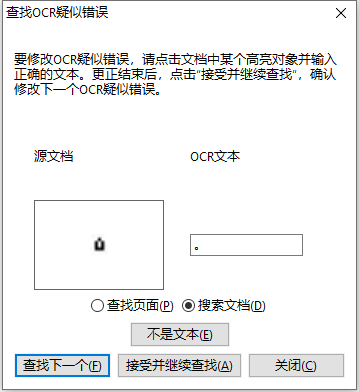
“查找OCR疑似错误”对话框
注: 疑似错误结果默认是基于“搜索文档”而得出的结果。您也可以选择“搜索页面”在当前页查找疑似错误,重复以上操作。
2. 在“查找OCR疑似错误”对话框显示了原文本中疑似错误和OCR后推荐的文本。您可根据需要直接在“源文档”右方的OCR文本框中编辑文本。如果有些内容原本不是文本却被错误地识别成文本,请点击“不是文本”。点击“查找下一个”查找下一个疑似错误,或点击“接受并继续查找”接受OCR文本并继续查找下一个疑似错误。
3. 您也可以直接在文档中错误的地方点击并在“查找OCR疑似错误”对话框的OCR文本框中输入正确的文本。
4. 检查完毕后,关闭“查找OCR疑似错误”对话框。
5. (可选)如果选择“转换”>“疑似错误结果”>“所有疑似错误”,将弹出“OCR疑似错误”对话框,且所有OCR疑似错误被用红色框标记出来。您可以在“OCR疑似错误”对话框中一次性选择并修正多个疑似错误。
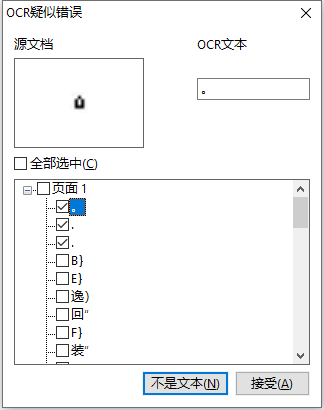
“OCR疑似错误”对话框