在PDF中添加形状对象(仅适用于专业版)
Foxit PDF Editor除了可以让您直接添加文本和图像对象到文档,您还可以插入图案形状:路径对象(如矩形、弧形、直线等)和渐变对象,渐变对象通常用于处理阴影和制作好看的图表背景。
² 添加路径对象
添加路径对象,请参照下列步骤:
选择“编辑”>“添加形状”> 选择一种路径形状,鼠标变成 状后,在需要插入路径形状的位置拖动鼠标绘制路径。点击该路径时,右侧面板上出现“格式”选项卡,您可以选择相应工具编辑路径形状。您也可以通过拖动尺寸柄调整路径对象的大小和形状。
注:尺寸柄通常为出现在选中对象的转角或边上的小圆圈或小正方形,您可以拖动它们调整对象大小。
绘制路径形状时,按Ctrl + Z或Ctrl+ Y快捷键可撤销或重做相应操作。路径形状创建完成后,点击路径形状外的其他区域退出。

A B C D E F G H I
A. 直线 B. 矩形 C. 圆角矩形 D. 椭圆 E. 折线 F. 多边形 G.非闭合贝塞尔曲线 H. 闭合贝塞尔曲线 I. 画笔
直线
1. 点击选择“直线”命令;
2. 鼠标移至PDF页面上您要添加直线图形的位置上,然后拉动鼠标即可绘制直线;
3. 拉动尺寸调整器调整图形形状或大小;
4. 绘制完成后点击形状区域外即可。
矩形
1. 点击选择“矩形”或“圆角矩形”命令;
2. 鼠标移至PDF页面上您要添加图形的位置上,然后拉动鼠标即可绘制矩形;
3. 拉动尺寸调整器调整形状或大小。
椭圆
1. 点击选择“椭圆”命令;
2. 在您要添加图形的位置上拉动鼠标即可绘制椭圆,同时按住Shift键可绘制圆形;
3. 绘制完成后点击形状区域外即可。
多边形、折线、非闭合贝塞尔曲线和闭合贝塞尔曲线
1. 点击选择“多边形”命令、“折线”命令、“非闭合贝塞尔曲线”命令或“闭合贝塞尔曲线”命令;
2. 先拉动鼠标绘制一条直线;
3. 再拉动鼠标绘制其他边框,绘制完最后一个边框时双击鼠标即可形成相应形状;
4. 如需结束绘制折线或非闭合贝塞尔曲线,请双击最后一个点完成绘制。如需结束多边形或闭合贝塞尔曲线的绘制,请执行以下任一操作:
· 双击或右击一个点绘制多边形/闭合贝塞尔曲线的倒数第二条线,然后程序将自动在该点到起点之间生成一条线完成绘制。
· 双击起点完成绘制。
绘制自定义路径
1. 点击选择“画笔”命令;
2. 鼠标移至PDF页面上您要添加图形的位置上,然后拉动鼠标即可绘制自定义路径;
3. 绘制完成后点击形状区域外即可。
² 添加渐变对象
添加渐变对象,请参照下列步骤:
选择“编辑”>“添加形状”> 选择一种渐变形状,鼠标变成 状后,在需要插入渐变形状的位置拖动鼠标绘制渐变形状。点击该渐变对象时,右侧面板上出现“格式”选项卡,您可以选择相应工具编辑渐变对象。您也可以通过拖动尺寸柄调整渐变对象的大小和形状。
在“格式”选项卡下,选择一种渐变类型后即可开始编辑渐变颜色。如需移动渐变颜色和更改渐变效果,请参看下列说明:
1) 不透明度:拖动不透明度滑块调节渐变对象的不透明度。
2) 渐变光圈:设置渐变区域中分割点的位置和颜色以调整渐变填充效果。渐变类型确定后,您可以对渐变颜色进行编辑,如添加新颜色、删除颜色等。
² 移动色标
点击并拖动色标 移动渐变颜色。拖动色标时预览区域将显示对应的渐变效果。

² 更换颜色
如果您要更换某一颜色,只需双击该颜色色标 ,在弹出的“颜色”框中选择所需要的颜色,点击“确定”即可。

² 添加颜色
如需在两个色标间添加颜色,请先选择所需要的颜色并点击“确定”,然后在预览区域下边缘的两个色标之间点击即可。

² 删除颜色
点击选择需要删除的色标 ,再点击“删除”
 按钮。或者,直接将该色标拖放到预览区域之外即可。

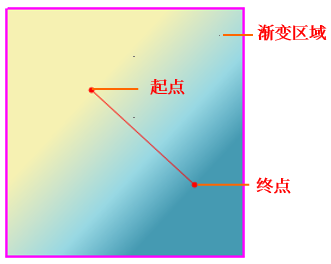
3) 参考线:渐变区域内以参考线(直线)为轴线,渐变颜色由直线的起点开始并结束于直线终点的多种颜色逐渐变化。编辑渐变对象时通过移动和拉伸轴线(起点和终点可分别向两边无限延伸或向中间靠拢至重合)可以改变渐变区域内颜色的渐变效果。
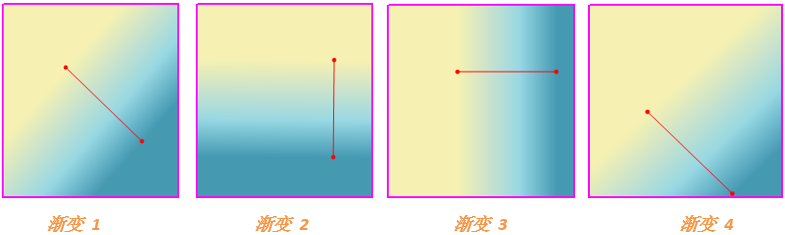
拉动直线的起点或终点可以更改渐变的起始或结束的位置,也可点击鼠标拉动整条直线进行平行移动,这些操作可以更改渐变效果。相对渐变1,渐变2移动了起点,渐变3移动了终点,渐变4平行移动直线。