Suchen und Korrigieren von OCR-Problemstellen
Suchen und Korrigieren von OCR-Problemstellen
Im Anschluss an die Erkennung von bildbasierten oder gescannten Texten in der PDF-Datei können Sie wie folgt problematische Texte oder Zeichen herausfiltern und korrigieren:
Klicken Sie auf Umwandeln > Ergebnisse für Problemstellen > Erste Problemstelle. Ein Popup-Dialogfeld OCR-Problemstellen suchen wird angezeigt, und alle OCR-Problemstellen werden im Dokument in rote Rahmen eingeschlossen.
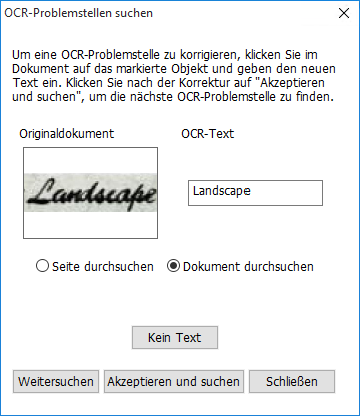
Das Dialogfeld „OCR-Problemstellen suchen“
Hinweis: Standardmäßig basieren die Ergebnisse für Problemstellen auf „Dokument durchsuchen“. Sie können auch „Seite durchsuchen“ auswählen, um Problemstellen auf der aktuellen Seite zu suchen, und diesen Schritt wiederholen.
Das Dialogfeld „OCR-Problemstellen suchen“ zeigt sowohl den Originaldokumenttext als auch den OCR-Text. Sie können bei Bedarf Text direkt im OCR-Textfeld bearbeiten. Wenn Inhalt, der ursprünglich kein Text war, fälschlicherweise identifiziert wird, klicken Sie auf Kein Text. Klicken Sie auf Weitersuchen, um die nächste Problemstelle zu finden, oder klicken Sie auf Akzeptieren und suchen, um den OCR-Text zu akzeptieren und dann die nächste Problemstelle zu finden.
(Optional) Sie können auch direkt auf den Text im Dokument klicken, wo er fehlerhaft ist, und den richtigen Text in das OCR-Textfeld im Dialogfeld „OCR-Problemstellen suchen“ eingeben.
Klicken Sie auf Schließen, um das Dialogfeld „OCR-Problemstellen suchen“ zu schließen.
(Optional) Wählen Sie Umwandeln > Ergebnisse für Problemstellen > Alle Problemstellen aus. Das Dialogfeld „OCR-Problemstellen“ wird eingeblendet und ermöglicht es Ihnen, mehrere Problemstellen auf einmal auszuwählen und zu korrigieren, wobei alle OCR-Problemstellen in rote Rahmen eingeschlossen werden.
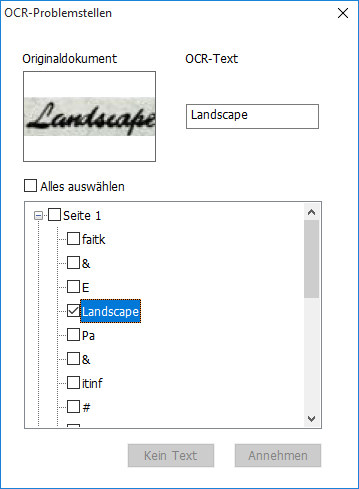
Das Dialogfeld „OCR-Problemstellen“