Hinzufügen/Öffnen/Löschen eines Dateianhangs in einer PDF-Datei
Dateianhänge
An PDF-Dateien können PDF-Dateien und andere Dateitypen angehängt werden. Wenn Sie die PDF-Datei an einen neuen Speicherort verschieben, werden die Anhänge ebenfalls verschoben. Anhänge können Links zu oder aus dem übergeordneten Dokument oder zu anderen Anhängen enthalten.
Es gibt zwei Möglichkeiten, um einen Anhang hinzuzufügen: Anhängen einer Datei als Kommentar und Anhängen einer Datei. Eine als Kommentar angehängte Datei wird auf der Seite standardmäßig mit dem Dateianhang-Symbol  angezeigt, während eine angehängte Datei unsichtbar ist und nur dann angezeigt wird, wenn Sie auf das Dateianhang-Symbol klicken.
Hinzufügen einer Datei als Kommentar
Hinzufügen eines Kommentars zum Anhang
Wählen Sie Kommentar > Datei aus.
Klicken Sie auf die Stelle, an der Sie die Datei anhängen möchten.
Wählen Sie im Dialogfeld Öffnen die Datei aus, die Sie anhängen möchten, und klicken Sie auf Öffnen.
Das Dateianhang-Symbol
 wird an der von Ihnen festgelegten Position angezeigt.
Hinweis: Wenn Sie versuchen, bestimmte Dateiformate (z. B. EXE) anzuhängen, warnt Foxit PDF Reader Sie, dass der Versuch, die Datei dieses Typs anzuhängen, aufgrund Ihrer Sicherheitseinstellungen verweigert wird.
Bearbeiten des Kommentars zum Anhang
Sie können den Anhang öffnen, eine Beschreibung hinzufügen, den Anhang verschieben und löschen sowie seine Einstellungen festlegen.
Öffnen eines Anhangs
Wählen Sie den Befehl „Hand“, den Befehl „Anmerkung auswählen“ oder die Schaltfläche „Datei als Kommentar anhängen“ aus und gehen Sie wie folgt vor:
Doppelklicken Sie auf das Dateianhang-Symbol
 .
.Wählen Sie im Dialogfeld Dateianhang öffnen die gewünschte Option aus und klicken Sie auf OK.
Wenn Sie den sicheren Lesemodus aktiviert haben, wird eine Warnmeldung angezeigt. Wählen Sie die folgenden Optionen aus und klicken Sie auf OK , um fortzufahren.
A. Sicheren Lesemodus deaktivieren und Datei öffnen: Deaktivieren Sie den sicheren Lesemodus, und öffnen Sie den Anhang mit Foxit PDF Reader.
B. Aktuelle Datei zu bevorzugten Standorten hinzufügen Lassen Sie den sicheren Lesemodus aktiviert und fügen Sie das Hauptdokument zur Liste der bevorzugten Speicherorte hinzu, um die Sicherheitseinschränkungen zu umgehen. Anschließend können alle Anhänge im Hauptdokument in Foxit PDF Reader geöffnet werden.
Bei Anhängen im PDF-Format öffnet Foxit PDF Reader diese direkt. Für Nicht-PDF-Anhänge (z. B. TXT-Datei) wählen Sie eine der folgenden Optionen und klicken im Dialogfeld Dateianhang öffnen auf OK.
A. Dateianhang öffnen: Das Dialogfeld wird immer angezeigt, wenn auf das Dateianhang-Symbol doppelgeklickt wird.
B. Dateianhänge dieses Typs immer öffnen: Dateien dieses Typs werden automatisch geöffnet, wenn das nächste Mal auf das Dateianhang-Symbol doppelgeklickt wird.
C. Dateianhänge dieses Typs nie öffnen: Das Öffnen von Dateianhängen dieses Typs wird untersagt. Beim Doppelklick auf das Dateianhang-Symbol werden Dateien dieses Typs nicht geöffnet, sondern es wird die Meldung „Ein Dateianhang dieses Typs kann aufgrund Ihrer Sicherheitseinstellungen nicht geöffnet werden.“ angezeigt.
Siehe auch „Sicherheitseinstellungen“.
Verschieben eines Dateianhang-Symbols
Wählen Sie den Befehl „Hand“, den Befehl „Anmerkung auswählen“ oder die Schaltfläche „Datei als Kommentar anhängen“, klicken Sie auf das Dateianhang-Symbol und ziehen Sie es an eine andere Stelle.
Löschen eines Kommentars zum Anhang
Wählen Sie den Befehl „Hand“ , den Befehl „Anmerkung auswählen“ oder die Schaltfläche „Datei als Kommentar anhängen“, aus und führen Sie einen der folgenden Schritte aus.
Klicken Sie mit der rechten Maustaste auf das Dateianhang-Symbol
 und wählen Sie Löschen aus.
Klicken Sie auf das Dateianhang-Symbol und drücken Sie die Entf-Taste.
Weitere Optionen für den Kommentar zum Anhang
Sie können den Anhangskommentar wie einen normalen Kommentar bearbeiten, einschließlich Status setzen, mit Häkchen markieren und das Aussehen des Symbols ändern.
Hinzufügen einer Datei als Anhang an eine komplette PDF-Datei
Hinzufügen einer Datei als Anhang
Wählen Sie Ansicht > Ansichtseinstellung > Navigationsfenster > Anhang aus oder klicken Sie auf das Symbol Anhang,
 um das Anhangsfenster zu öffnen.
Klicken Sie im Anhangsfenster auf das Symbol Anhang hinzufügen
 .
.Klicken Sie im Dialogfeld Dateianhang auf HinzufügenDateien > Dateien hinzufügen oder Ordner hinzufügen.
Ø Wenn Sie Datei hinzufügen auswählen, navigieren Sie zu Ihrer lokalen Festplatte, um eine lokale Datei auszuwählen, oder klicken Sie auf Aus ECM öffnen, um eine Datei aus Ihrem ECM-Server oder Cloud-Dienst nach der Anmeldung auszuwählen. Klicken Sie dann auf Öffnen, um fortzufahren.
Ø Wenn Sie Ordner hinzufügen auswählen, wählen Sie einen Ordner aus und klicken Sie im Dialogfeld Ordner suchen auf OK.
Klicken Sie im Dialogfeld Dateianhang aufOK. Die ausgewählte(n) Datei(en) wird/werden dem aktuellen PDF-Dokument hinzugefügt.
Klicken Sie auf Speichern, um das Dokument zu speichern.
Alternativ dazu unterstützt Foxit PDF Reader das Anhängen von Dateien durch Ziehen und Ablegen. Im Folgenden sind die Schritte beschrieben:
Wählen Sie Ansicht > Ansichtseinstellung > Navigationsfenster > Anhang aus oder klicken Sie auf das Symbol Anhang,
 um das Anhangsfenster zu öffnen.
Ziehen Sie die Dateien, die angehängt werden sollen, per Drag & Drop in das Anhangfenster. Sie können auch Ordner per Drag & Drop in das Anhangfenster ziehen, um mehrere Dateien zur aktuellen PDF-Datei hinzuzufügen.
Foxit PDF Reader zeigt ein Fenster an, in dem Sie gefragt werden, ob Sie die ausgewählte Datei an das ausgewählte PDF-Dokument anhängen möchten. Klicken Sie auf OK, um den Vorgang abzuschließen. Sie können die Option Datei beim Ziehen von Dateien in das Anhangfenster immer anhängen aktivieren, und beim nächsten Ziehen und Ablegen einer Datei in das Anhangfenster wird die Datei direkt angehängt.
Bearbeiten von Anhängen
Wenn die PDF-Datei Anhänge enthält, wird ein roter, ausgefüllter Punkt über dem Anhangfenster-Symbol angezeigt. Im Anhangfenster können Sie Anhänge öffnen, speichern, löschen und die Einstellungen der Anhänge bearbeiten.
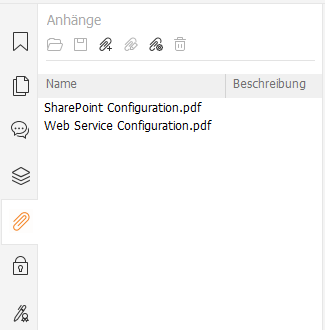
Das Anhangfenster
Das Anhangfenster verfügt über eine Reihe von Optionen:
Öffnen  : Öffnet den von Ihnen ausgewählten Anhang.
Speichern  : Speichert den von Ihnen ausgewählten Anhang in einer neuen Datei.
Hinzufügen  : Fügt eine Datei oder einen Ordner zur aktuellen PDF-Datei hinzu.
Beschreibung bearbeiten  : Bearbeitet die Beschreibung des von Ihnen ausgewählten Anhangs.
Einstellungen : Ändert die Sicherheitseinstellungen, wenn Sie einen Anhang öffnen. Details hierzu finden Sie unter „Sicherheitseinstellungen“.
Löschen  : Löscht den von Ihnen ausgewählten Anhang.
Öffnen einer angehängten Datei
Wählen Sie Ansicht > Ansichtseinstellung > Navigationsfenster > Anhang aus oder klicken Sie auf das Symbol Anhang,
um das Anhangsfenster zu öffnen.Wählen Sie einen der Anhänge aus und klicken Sie im Anhangfenster auf die SchaltflächeÖffnen
 .
.Hinweis: Es kann jeweils nur ein Anhang ausgewählt werden.
In angehängter Datei speichern
Mit dieser Option können Sie den Anhang als neue Datei speichern.
Wählen Sie Ansicht > Ansichtseinstellung > Navigationsfenster > Anhang aus oder klicken Sie auf das Symbol Anhang,
um das Anhangsfenster zu öffnen.Wählen Sie einen der Anhänge aus und klicken Sie auf die Schaltfläche Speichern
 .
.Navigieren Sie zum Dateinamen und Speicherort und klicken Sie auf Speichern.
Löschen einer angehängten Datei
Wählen Sie Ansicht > Ansichtseinstellung > Navigationsfenster > Anhang aus oder klicken Sie auf das Symbol Anhang,
um das Anhangsfenster zu öffnen.Wählen Sie einen der Anhänge aus und klicken Sie auf die Schaltfläche Löschen
 .
.
Sicherheitseinstellungen
Um die Sicherheitseinstellungen zu ändern, die Sie festgelegt haben, wenn Sie die Anhangdatei als Kommentar öffnen, wählen Sie
Ansicht > Ansichtseinstellung > Navigationsfenster > Anhang aus oder klicken Sie im Navigationsfenster auf das Symbol Anhang , , um das Anhangfenster zu öffnen. Klicken Sie im Anhangfenster auf die Schaltfläche Einstellungen  und führen Sie einen der folgenden Schritte aus:
Um eine neue Erweiterung hinzuzufügen, klicken Sie auf die Schaltfläche Hinzufügen, um die Dateierweiterung im Dialogfeld Sicherheitseinstellungen einzugeben.
Um eine Erweiterung zu löschen, klicken Sie auf eine der vorhandenen Erweiterungen und anschließend auf die Schaltfläche Löschen.